Hej tamo! Ja sam dobavljač serijskih adaptera i danas ću vas provesti kroz kako da konfigurišete serijski adapter. Bilo da ste početnik u tehnici ili iskusan profesionalac, ovaj vodič će vam pomoći da vaš serijski adapter neometano radi.
Razumijevanje serijskih adaptera
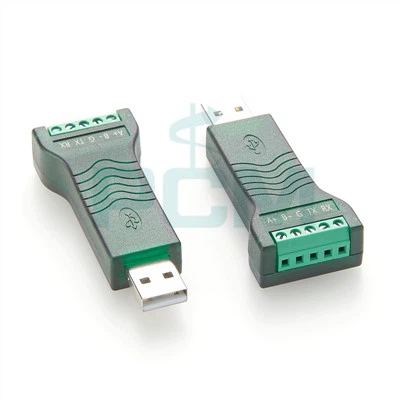
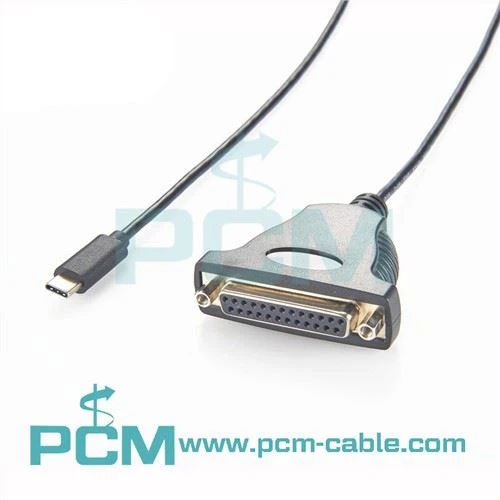
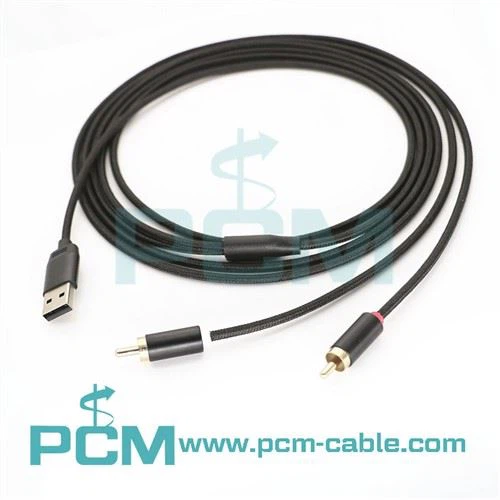
Prvo, hajde da pričamo malo o tome šta su serijski adapteri. Serijski adapteri su uređaji koji vam omogućavaju da povežete uređaje koji koriste serijske komunikacione protokole na druge sisteme, često preko USB porta. Oni su super zgodni za povezivanje starijih serijskih uređaja, poput neke industrijske opreme ili naslijeđenih računara, na moderne računare koji možda nemaju ugrađene serijske portove.
Postoje različite vrste serijskih adaptera. Na primjer, theUSB na DB9 RS232 kabelje popularan izbor. On pretvara USB vezu na vašem računalu u DB9 RS232 serijsku vezu, koja se obično koristi u mnogim serijskim uređajima. Druga opcija jeADP - RJ458P - DB9M Kompatibilan sa MOXA, koji je dizajniran da dobro radi sa MOXA opremom i pruža pouzdanu serijsku vezu. A ako vam je potrebna veća fleksibilnost,2 - u - 1 USB serijski konverter USB na RS232 RS485 RS422 TTL konvertermože da obrađuje više serijskih komunikacijskih protokola.
Preduvjeti
Prije nego počnete konfigurirati svoj serijski adapter, trebat će vam nekoliko stvari:
- Serijski adapter: Očigledno, potreban vam je pravi adapter. Provjerite je li u dobrom stanju i kompatibilan s vašim uređajima.
- Računar: Za konfiguraciju adaptera koristićete računar. Trebao bi imati USB port ako koristite serijski adapter zasnovan na USB-u.
- Driver Software: Većina serijskih adaptera zahtijeva softver upravljačkog programa da bi ispravno funkcionisao. Obično možete pronaći upravljački program na web stranici proizvođača. Preuzmite i instalirajte ga pre nego što povežete adapter sa računarom.
- Softver za serijsku komunikaciju: Postoji mnogo dostupnih softverskih programa koji vam omogućavaju komunikaciju sa serijskim uređajima. Neki popularni uključuju PuTTY (za Windows, Linux i macOS) i CoolTerm (za macOS).
Konfiguracija korak po korak
Korak 1: Instalirajte drajver
Kada preuzmete softver drajvera sa veb lokacije proizvođača, pokrenite instalacionu datoteku. Pratite uputstva na ekranu. Obično je jednostavno kliknuti na "Dalje" nekoliko puta dok se instalacija ne završi. Nakon instalacije, možda ćete morati ponovo pokrenuti računar.
Korak 2: Povežite serijski adapter
Nakon što se računar ponovo pokrene, povežite serijski adapter na USB port vašeg računara. Vaš računar bi trebao otkriti novi hardver i automatski instalirati potrebne drajvere ako su već instalirani. Možda ćete na ekranu vidjeti obavještenje koje ukazuje da je otkriven novi uređaj.
Korak 3: Provjerite Upravitelj uređaja (Windows) ili Informacije o sistemu (macOS)
- Windows: Otvorite Upravljač uređajima. To možete učiniti desnim klikom na dugme Start i odabirom "Upravitelj uređaja". Potražite odjeljak "Portovi (COM & LPT)". Ako je vaš serijski adapter ispravno instaliran, trebalo bi da vidite novi COM port na listi. Zabilježite broj COM porta, jer će vam trebati kasnije.
- macOS: Kliknite na Apple meni i odaberite "O ovom Macu". Zatim kliknite na "System Report". Pod "Hardver" kliknite na "USB". Potražite svoj serijski adapter na listi. Detalji će pokazati informacije o adapteru, ali nećete vidjeti broj COM porta kao u Windowsu. Umjesto toga, koristit ćete putanju uređaja kao što je
/dev/cu.usbserial - xxxxu vašem softveru za serijsku komunikaciju.
Korak 4: Konfigurirajte softver za serijsku komunikaciju
Sada otvorite svoj softver za serijsku komunikaciju. Koristimo PuTTY kao primjer:
- Otvorite PuTTY.
- U kategoriji "Session" odaberite "Serial".
- U polje "Serial line" unesite broj COM porta (ako koristite Windows) ili putanju uređaja (ako koristite macOS).
- Postavite "Speed (baud)" na odgovarajuću vrijednost. Najčešće brzine prijenosa su 9600, 115200 itd. Morat ćete uskladiti ovu vrijednost s postavkama vašeg serijskog uređaja.
- Postavite druge parametre poput "Data bits", "Stop bits" i "Parity" u skladu sa zahtjevima vašeg serijskog uređaja. Ove postavke određuju kako se podaci prenose i primaju putem serijske veze.
- Kliknite "Otvori" da uspostavite vezu sa vašim serijskim uređajem.
Korak 5: Testirajte vezu
Nakon što ste konfigurirali serijsku komunikaciju softvera i uspostavili vezu, vrijeme je da ga testirate. Pošaljite neke testne komande na vaš serijski uređaj i pogledajte da li ćete dobiti odgovor. Ako ne dobijete odgovor, još jednom provjerite postavke, provjerite je li uređaj uključen i jesu li sve veze sigurne.
Rješavanje problema
Ponekad stvari ne idu tako glatko kako bismo željeli. Evo nekih uobičajenih problema i kako ih riješiti:
- Problemi sa vozačem: Ako vaš računar ne detektuje serijski adapter ili dobijete poruku o grešci o drajveru, pokušajte da deinstalirate i ponovo instalirate drajver. Proverite da li koristite ispravan drajver za vaš adapter i operativni sistem.
- Sukob COM porta: Ako imate više serijskih uređaja ili drugog hardvera koji koristi COM portove, može doći do sukoba. Možete promijeniti broj COM porta u upravitelju uređaja (Windows) da biste riješili ovaj problem.
- Communication Errors: Ako dobijate iskrivljene podatke ili ih nemate, provjerite brzinu prijenosa, bitove podataka, stop bitove i postavke pariteta. Moraju se podudarati između vašeg serijskog adaptera i serijskog uređaja.
Zaključak
Konfiguriranje serijskog adaptera može izgledati pomalo zastrašujuće u početku, ali uz prave korake i malo strpljenja, možete ga pokrenuti za kratko vrijeme. Bilo da koristiteUSB na DB9 RS232 kabel, theADP - RJ458P - DB9M Kompatibilan sa MOXA, ili the2 - u - 1 USB serijski konverter USB na RS232 RS485 RS422 TTL konverter, slijedeći ove korake pomoći će vam da uspostavite pouzdanu serijsku vezu.
Ako ste na tržištu za serijski adapter ili trebate više informacija o našim proizvodima, ne ustručavajte se kontaktirati. Tu smo da vam pomognemo da pronađete pravo rješenje za vaše potrebe serijske komunikacije. Kontaktirajte nas za besplatne konsultacije i započnimo odličan poslovni odnos!


Reference
- Dokumentacija proizvođača za serijske adaptere
- PuTTY službena web stranica
- CoolTerm službena web stranica