Kao iskusan dobavljač serijskih adaptera, iz prve ruke sam svjedočio izazovima s kojima se korisnici često suočavaju kada je u pitanju instaliranje potrebnih drajvera za ove uređaje. U ovom postu na blogu, vodiću vas kroz proces instaliranja drajvera za serijski adapter, osiguravajući da vaš adapter neometano radi.
Razumijevanje serijskih adaptera
Prije nego što zaronimo u proces instalacije, odvojimo trenutak da shvatimo šta su serijski adapteri i zašto su važni. Serijski adapteri su uređaji koji vam omogućavaju da povežete serijske uređaje, kao što su modemi, skeneri bar kodova i industrijska oprema, na računar preko USB porta. Oni pretvaraju serijske podatke sa uređaja u format koji računar može da razume, omogućavajući besprekornu komunikaciju između njih.


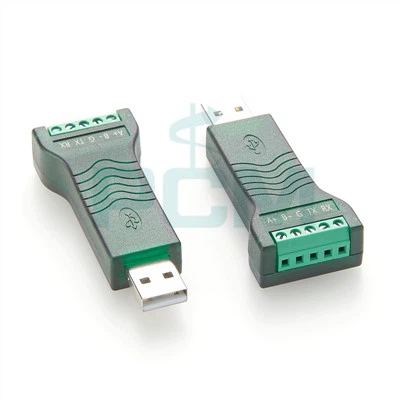
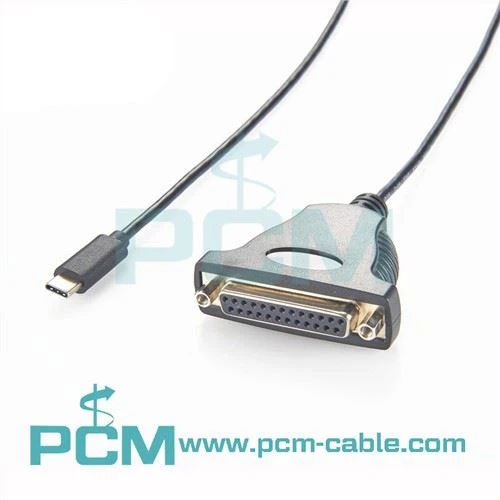
Naša kompanija nudi široku paletu serijskih adaptera kako bi zadovoljila različite potrebe naših kupaca. Neki od naših popularnih proizvoda uključujuUSB na serijski RS - 232 DB9 FTDI adapter, thePretvarač USB 2.0 na RS232 adapter, i theUSB na RS485 TTL pretvarač. Svaki od ovih adaptera je dizajniran da pruži pouzdanu i efikasnu serijsku komunikaciju, što ih čini idealnim za različite aplikacije.
Preduvjeti za instalaciju drajvera
Pre nego što počnete da instalirate drajver za serijski adapter, postoji nekoliko stvari koje morate da uradite da biste osigurali uspešnu instalaciju:
- Provjerite kompatibilnost: Provjerite je li vaš serijski adapter kompatibilan s vašim operativnim sistemom. Većina modernih serijskih adaptera podržava Windows, macOS i Linux, ali uvijek je dobra ideja dvaput - provjeriti specifikacije proizvoda.
- Prikupite potrebne informacije: Pronađite instalacione datoteke drajvera. Ove datoteke se obično mogu pronaći na web stranici proizvođača. Morate znati broj modela vašeg serijskog adaptera da preuzmete ispravan drajver.
- Napravite sigurnosnu kopiju Vaših podataka: Iako je instalacija drajvera općenito siguran proces, uvijek je dobra praksa napraviti sigurnosnu kopiju važnih podataka u slučaju da nešto pođe po zlu.
Vodič korak po korak za instaliranje drajvera za serijski adapter
Windows
- Povežite serijski adapter: Uključite vaš serijski adapter u slobodan USB port na vašem računaru. Windows će automatski otkriti novi uređaj i možda će pokušati da instalira upravljački program.
- Preuzmite drajver: Ako Windows ne može da pronađe odgovarajući drajver, posetite veb lokaciju proizvođača i preuzmite drajver za svoj određeni model serijskog adaptera. Obavezno preuzmite drajver koji je kompatibilan sa vašom verzijom operativnog sistema Windows (npr. Windows 10, Windows 11).
- Pronađite preuzetu datoteku: Kada se preuzimanje završi, pronađite preuzetu datoteku drajvera. Obično je u komprimiranom formatu, kao što je .zip datoteka.
- Izvucite datoteke: Desno kliknite na komprimiranu datoteku i odaberite "Extract All". Pratite uputstva na ekranu da biste izdvojili datoteke na lokaciju na vašem računaru.
- Instalirajte drajver: Idite do ekstrahovane fascikle i dvaput kliknite na datoteku za podešavanje (obično se zove nešto poput "setup.exe"). Slijedite uputstva čarobnjaka za instalaciju, koja mogu uključivati prihvatanje ugovora o licenci i odabir lokacije za instalaciju.
- Provjerite instalaciju: Nakon što je instalacija završena, otvorite "Device Manager" desnim klikom na dugme Start i odabirom "Device Manager". Proširite odjeljak "Portovi (COM & LPT)". Trebalo bi da vidite vaš serijski adapter na listi, što znači da je drajver uspešno instaliran.
macOS
- Povežite serijski adapter: Uključite serijski adapter u USB port na vašem Mac računaru.
- Preuzmite drajver: Posjetite web stranicu proizvođača i preuzmite macOS - kompatibilan drajver za vaš serijski adapter.
- Otvorite preuzetu datoteku: Dvaput kliknite na preuzetu datoteku da biste je otvorili. Ovo može biti datoteka slike diska sa ekstenzijom .dmg.
- Instalirajte drajver: Pratite uputstva na ekranu u prozoru za instalaciju. Možda ćete morati unijeti svoju administratorsku lozinku da dovršite instalaciju.
- Provjerite instalaciju: Otvorite "Informacije o sistemu" tako što ćete kliknuti na Apple meni i odabrati "O ovom Macu", a zatim kliknuti na "Izvještaj o sistemu". Pod "Hardver" odaberite "USB". Trebalo bi da vidite vaš serijski adapter na listi ako je drajver ispravno instaliran.
Linux
- Povežite serijski adapter: Uključite serijski adapter u USB port na vašem Linux uređaju.
- Provjerite kompatibilnost: Većina modernih Linux distribucija ima ugrađenu podršku za mnoge serijske adaptere. Međutim, možda ćete morati da instalirate dodatne drajvere za neke modele.
- Ažurirajte listu paketa: Otvorite terminal i pokrenite sljedeću naredbu da ažurirate listu paketa:
sudo apt update- Instalirajte drajver (ako je potrebno): Ako vaš serijski adapter zahtijeva dodatne upravljačke programe, možda ćete morati da ih preuzmete sa web stranice proizvođača. Izvucite datoteke i slijedite priložena uputstva za instalaciju, koja mogu uključivati pokretanje komandi u terminalu.
- Provjerite instalaciju: Možete koristiti komande poput
dmesgda provjeri da li je sistem prepoznao serijski adapter. Potražite poruke vezane za USB uređaj i detekciju serijskog porta.
Rješavanje uobičajenih problema pri instalaciji drajvera
Čak i uz najbolje pripremljene planove, možete naići na neke probleme tokom procesa instalacije drajvera. Evo nekih uobičajenih problema i njihovih rješenja:
- Driver nije pronađen: Ako Windows ili macOS ne mogu automatski pronaći upravljački program, provjerite jeste li preuzeli ispravan upravljački program sa web stranice proizvođača. Provjerite broj modela vašeg serijskog adaptera i kompatibilnost s vašim operativnim sistemom.
- Greške pri instalaciji: Ako naiđete na greške tokom procesa instalacije, pokušajte da pokrenete datoteku za instalaciju kao administrator (na Windows) ili unesete svoju administratorsku lozinku (na macOS-u). Također možete pokušati ponovo pokrenuti računar i ponovo pokušati instalaciju.
- Uređaj nije prepoznat: Ako vaš serijski adapter nije prepoznat nakon instalacije drajvera, provjerite USB vezu. Pokušajte priključiti adapter u drugi USB priključak ili koristiti drugi USB kabel.
Zaključak
Instaliranje drajvera za serijski adapter u početku može izgledati zastrašujuće, ali slijedeći korake navedene u ovom postu na blogu, možete osigurati glatku i uspješnu instalaciju. Naša kompanija je posvećena pružanju visokokvalitetnih serijskih adaptera i odlične korisničke podrške. Ako imate bilo kakvih pitanja ili vam je potrebna dodatna pomoć oko instalacije drajvera ili bilo kojeg drugog aspekta naših proizvoda, preporučujemo vam da nam se obratite radi pregovora o kupovini. Radujemo se što ćemo vam pomoći da ispunite vaše potrebe za serijskom komunikacijom.
Reference
- Dokumentacija proizvođača za serijske adaptere
- Dokumentacija operativnog sistema za procedure instalacije drajvera