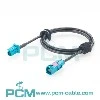
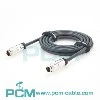
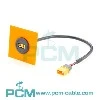
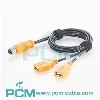
S brzim razvojem računarske tehnologije, neki stari standardi interfejsa postepeno se zamenjuju novim, a FireWire je jedan od njih. Iako FireWire sada nije uobičajen, u prošlosti je bio važan interfejs za prenos podataka. Međutim, mnogi korisnici se i dalje oslanjaju na FireWire uređaje, što ih čini posebno važnim za povezivanje sa modernim računarima. Ovaj članak će pružiti detaljan uvod u cjelokupni proces povezivanja FireWire-a na moderna računala, kao i neke moguće probleme i rješenja.
Dio 1: Razumijevanje FireWire interfejsa
Prije nego što započnemo povezivanje, moramo razumjeti neka osnovna znanja. FireWire, takođe poznat kao IEEE 1394 interfejs, je standard interfejsa koji se koristi za prenos podataka velike brzine, koji je prvobitno razvio Apple. Brži je od tradicionalnih USB interfejsa i posebno je pogodan za povezivanje profesionalnih uređaja kao što su video kamere, čvrsti diskovi i audio uređaji.
Dio 2: Provjera kompatibilnosti računara i uređaja
Pre nego što pokušate da se povežete sa FireWire uređajima, uverite se da i vaš računar i uređaj podržavaju ovaj interfejs. Većina modernih računara, posebno laptopa, više nemaju ugrađene FireWire portove, tako da ćete možda morati kupiti FireWire u drugi pretvarač interfejsa.
Dio 3: Kupite odgovarajuće adaptere ili pretvarače
Ako vaš računar nema ugrađeni FireWire port, možete kupiti adapter ili konverter koji odgovara vašem tipu računara. Uobičajene opcije uključuju FireWire u USB konverter i FireWire u Thunderbolt konverter, u zavisnosti od tipa vašeg računara.
Dio 4: Instalirajte potrebne drajvere
Pre povezivanja FireWire uređaja, uverite se da je odgovarajući FireWire drajver instaliran na računaru. Većina modernih operativnih sistema (kao što su Windows 10 i macOS) automatski prepoznaju i instaliraju potrebne drajvere. Ali u nekim slučajevima, možda ćete morati ručno preuzeti i instalirati upravljačke programe.
Dio 5: Povezivanje FireWire uređaja
Kada imate potrebne adaptere i drajvere, sada se možete povezati na FireWire uređaje. Slijedite ove korake da nastavite:
Isključite računar i FireWire uređaje, uverite se da su oba isključena.
Ubacite FireWire kabl u FireWire port na FireWire uređaju.
Povežite drugi kraj adaptera na odgovarajući port (USB ili Thunderbolt) na računaru.
Uključite računar i FireWire uređaj.
Dio 6: Testiranje veze i rješavanje problema
Nakon što je veza završena, izvršite sljedeće testove kako biste bili sigurni da sve radi ispravno:
Uverite se da je uređaj ispravno prepoznat u računaru. Možete provjeriti ima li unosa koji se odnose na FireWire uređaje u Device Manager (Windows) ili System Information (macOS).
Pokušajte da prenesete podatke sa FireWire uređaja na računar ili sa računara na FireWire uređaj da biste osigurali ispravnu funkcionalnost prenosa podataka.
Ako naiđete na probleme sa vezom ili neuspjeh prijenosa podataka, provjerite sve veze, ponovo instalirajte drajver i uvjerite se da je uređaj u normalnom radnom stanju.
Iako se FireWire postupno povukao sa scene, on je i dalje od suštinskog značaja za neke korisnike. Povezivanje FireWire-a sa modernim računarima putem adaptera i drajvera nije težak zadatak. Međutim, imajte na umu da zbog tehnološkog napretka, FireWire uređaji mogu postati nestabilniji u budućnosti i možda neće biti podržani od strane modernih sistema. Stoga se preporučuje pronalaženje alternativnih rješenja gdje je to moguće kako bi se osiguralo da su vaše potrebe za prijenosom podataka zadovoljene.

Aug 09, 2023
Ostavi poruku
Povezivanje prošlosti sa sadašnjošću: Potpuni vodič za povezivanje FireWire-a sa modernim računarima
Pošaljite upit